
Atur kontak dan syarat sewa website
Perbarui jam operasional dan titik peta, ubah identitas dari Pengaturan, lalu simpan dan terbitkan syarat sewa yang tampil di website rental.
Halaman Kontak menampilkan informasi usaha pada website publik. Alamat, kota, telepon, dan WhatsApp dibaca dari identitas usaha; jam operasional dan titik peta diatur pada bagian Kontak.
Sebelum mulai
Masuk ke workspace yang tepat. Siapkan informasi kontak dan syarat sewa terbaru agar konten publik tidak berbeda dari operasional usaha.
Langkah-langkah
1. Buka halaman kontak website
Buka halaman Website > Desain & Layout, pilih section Lokasi & Kontak, lalu gunakan Edit untuk membuka pengaturan kontak. Anda juga dapat membuka baris Kontak dari daftar halaman website. Halaman ini tidak berada di menu utama.
2. Perbarui jam buka dan titik peta
Gunakan field jam operasional dan titik peta yang tersedia pada halaman tersebut. Simpan perubahan dan periksa kembali nilai yang tersimpan.
3. Ubah data identitas atau lokasi
Alamat, kota, telepon, dan WhatsApp hanya ditampilkan di halaman ini. Untuk mengubah identitas usaha, buka Pengaturan > Identitas; untuk alamat/kontak cabang, buka Pengaturan > Lokasi. Jam operasional dapat menggunakan mode ringkas atau per hari. Atur titik peta melalui Location field; jika titik dikosongkan, peta tidak tampil di website.
4. Periksa syarat sewa
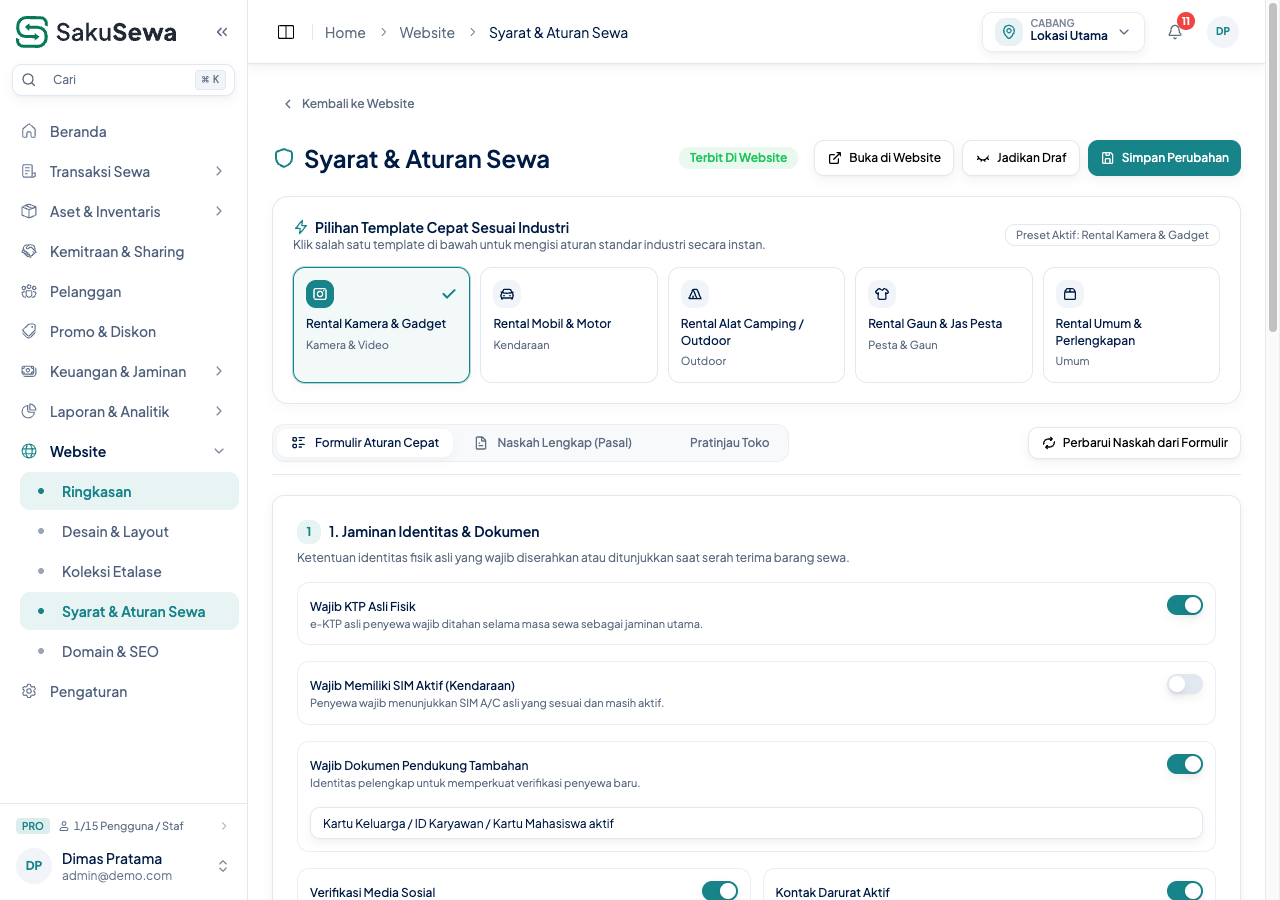
Buka Website > Syarat & Aturan Sewa. Periksa status draft/terbit dan aturan jaminan, deposit, denda, serta pembatalan. Gunakan Simpan untuk menyimpan edit; gunakan Terbitkan hanya jika aturan sudah disetujui. Buka di Website membantu memeriksa halaman publik.
Sebelum menerbitkan, periksa badge status Draft/Terbit dan gunakan Buka di Website untuk memastikan ketentuan yang dibaca pelanggan sudah benar.
5. Cek storefront
Buka website publik dan cocokkan kontak, jam, peta, serta syarat sewa.
Yang perlu diperhatikan
Gunakan nomor telepon dan WhatsApp yang dipantau staf. Periksa perubahan sebagai pengunjung sebelum membagikan website.
Atur kontak dan syarat sewa website
Perbarui jam operasional dan titik peta, ubah identitas dari Pengaturan, lalu simpan dan terbitkan syarat sewa yang tampil di website rental.
Halaman Kontak menampilkan informasi usaha pada website publik. Alamat, kota, telepon, dan WhatsApp dibaca dari identitas usaha; jam operasional dan titik peta diatur pada bagian Kontak.
Sebelum mulai
Masuk ke workspace yang tepat. Siapkan informasi kontak dan syarat sewa terbaru agar konten publik tidak berbeda dari operasional usaha.
Langkah-langkah
1. Buka halaman kontak website
Buka halaman Website > Desain & Layout, pilih section Lokasi & Kontak, lalu gunakan Edit untuk membuka pengaturan kontak. Anda juga dapat membuka baris Kontak dari daftar halaman website. Halaman ini tidak berada di menu utama.
2. Perbarui jam buka dan titik peta
Gunakan field jam operasional dan titik peta yang tersedia pada halaman tersebut. Simpan perubahan dan periksa kembali nilai yang tersimpan.
3. Ubah data identitas atau lokasi
Alamat, kota, telepon, dan WhatsApp hanya ditampilkan di halaman ini. Untuk mengubah identitas usaha, buka Pengaturan > Identitas; untuk alamat/kontak cabang, buka Pengaturan > Lokasi. Jam operasional dapat menggunakan mode ringkas atau per hari. Atur titik peta melalui Location field; jika titik dikosongkan, peta tidak tampil di website.
4. Periksa syarat sewa
Buka Website > Syarat & Aturan Sewa. Periksa status draft/terbit dan aturan jaminan, deposit, denda, serta pembatalan. Gunakan Simpan untuk menyimpan edit; gunakan Terbitkan hanya jika aturan sudah disetujui. Buka di Website membantu memeriksa halaman publik.
Sebelum menerbitkan, periksa badge status Draft/Terbit dan gunakan Buka di Website untuk memastikan ketentuan yang dibaca pelanggan sudah benar.
5. Cek storefront
Buka website publik dan cocokkan kontak, jam, peta, serta syarat sewa.
Yang perlu diperhatikan
Gunakan nomor telepon dan WhatsApp yang dipantau staf. Periksa perubahan sebagai pengunjung sebelum membagikan website.