
Buat order sewa rental di SakuSewa
Buat order rental dengan data pelanggan, barang, jadwal, dan biaya. Simpan sebagai draft, periksa ketersediaan unit, lalu konfirmasi transaksi.

Order sewa mencatat pelanggan, barang, jadwal, dan nilai transaksi dalam satu catatan. Pembuatan order memiliki dua tahap: simpan draft, lalu konfirmasi.
Sebelum mulai
Masuk ke workspace yang benar. Siapkan data pelanggan, barang dan jumlahnya, jadwal sewa, serta rincian harga yang telah disepakati.
Langkah-langkah
1. Isi form order
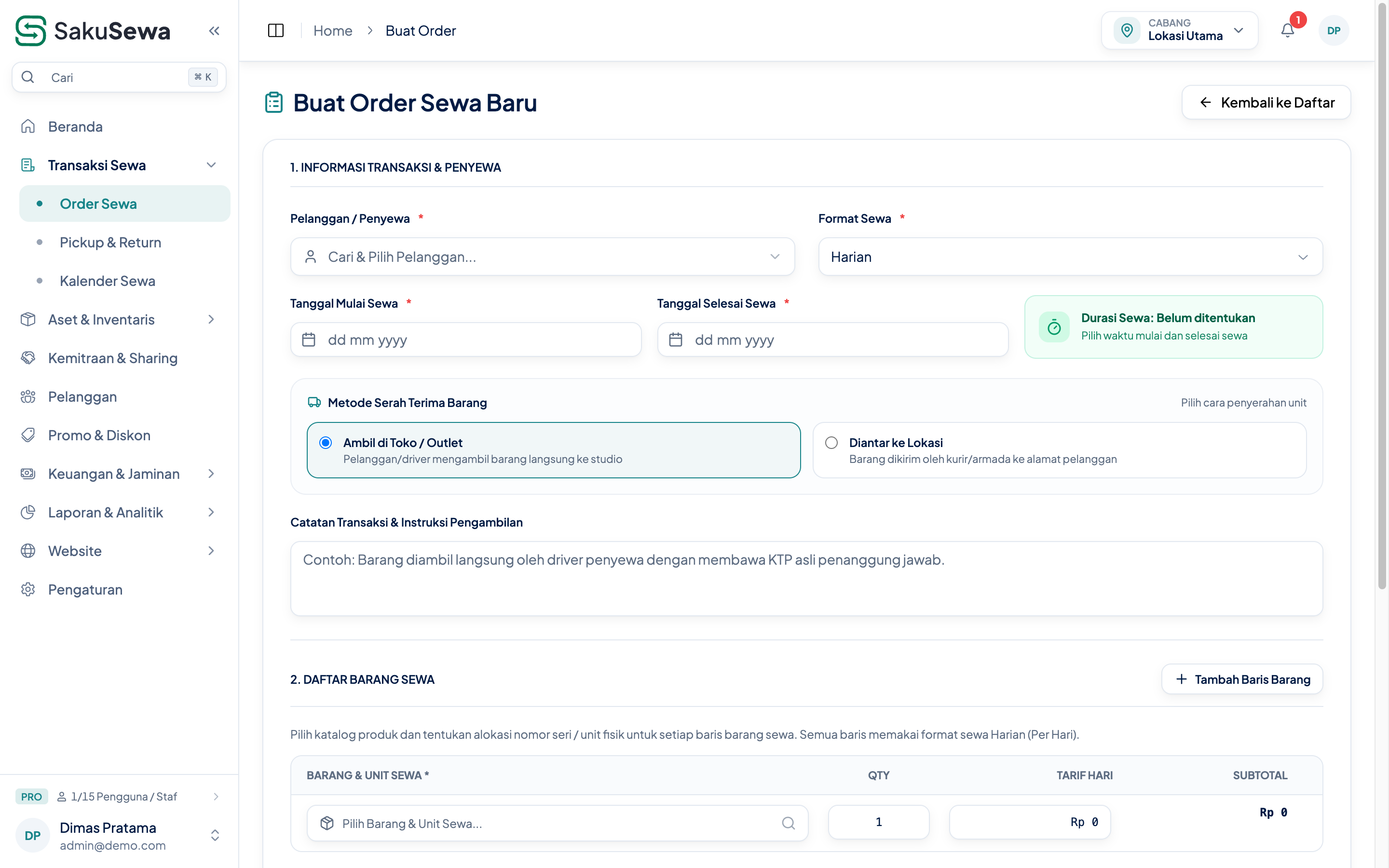
Buka Transaksi Sewa > Order, lalu pilih Buat Order Sewa Baru. Pada bagian Informasi Transaksi & Penyewa, pilih Pelanggan / Penyewa dan Format Sewa. Isi tanggal atau jam mulai dan selesai sesuai format yang dipilih, lalu tentukan Cabang / Lokasi Gudang. Pada bagian Daftar Barang Sewa, pilih barang dan unit. Periksa jumlah, durasi, layanan addon bila digunakan, serta rincian pembayaran sebelum menyimpan.
2. Periksa rincian & ketersediaan unit
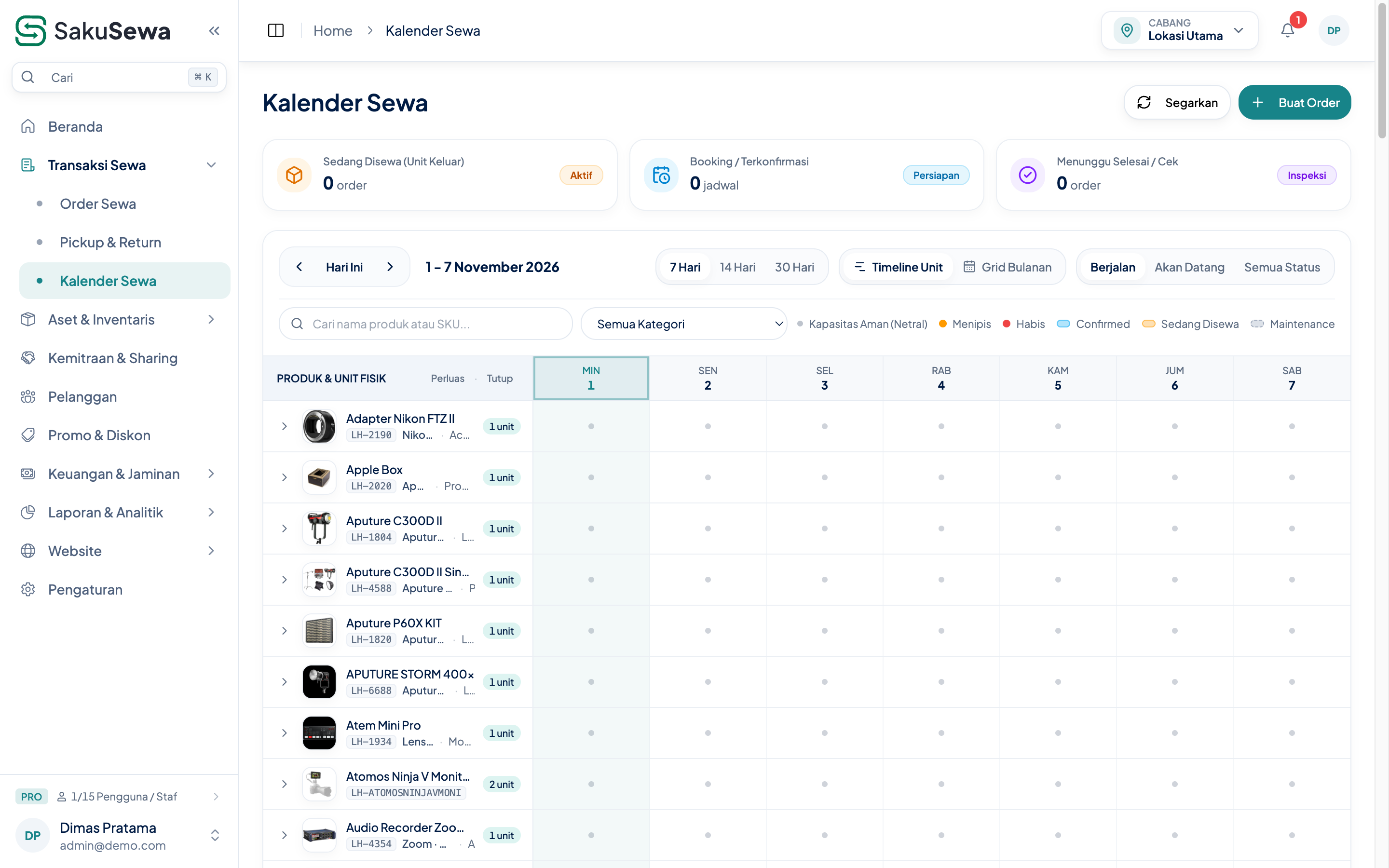
Periksa ringkasan pelanggan, jadwal, lokasi, barang, diskon, pajak atau biaya, ongkos antar, dan total. Cek ketersediaan untuk rentang tanggal yang sama melalui kalender; pastikan unit fisik tidak sedang dipesan atau disewa oleh pelanggan lain pada slot waktu yang sama.
3. Simpan draft
Pilih Simpan Order Sewa (Draft). Order masuk sebagai draft dan belum mengunci ketersediaan unit secara permanen. Anda dapat membuka kembali draft dari daftar Order untuk merevisi barang atau data penyewa.
4. Konfirmasi order & pantau detail

Buka kembali draft. Jika data sudah benar dan transaksi siap diproses, pilih Konfirmasi & Buat Order. Buka detail order untuk memastikan status transaksi berubah menjadi Aktif/Dikonfirmasi, tagihan terbentuk otomatis, dan nomor transaksi resmi terbit.
Yang perlu diperhatikan
Jangan menganggap penyimpanan draft sebagai konfirmasi. Jika jadwal atau jumlah berubah, periksa ketersediaan lagi sebelum konfirmasi.
Lanjutkan dengan panduan kelola perubahan status order dan serahkan barang kepada penyewa.
Buat order sewa rental di SakuSewa
Buat order rental dengan data pelanggan, barang, jadwal, dan biaya. Simpan sebagai draft, periksa ketersediaan unit, lalu konfirmasi transaksi.
Order sewa mencatat pelanggan, barang, jadwal, dan nilai transaksi dalam satu catatan. Pembuatan order memiliki dua tahap: simpan draft, lalu konfirmasi.
Sebelum mulai
Masuk ke workspace yang benar. Siapkan data pelanggan, barang dan jumlahnya, jadwal sewa, serta rincian harga yang telah disepakati.
Langkah-langkah
1. Isi form order
Buka Transaksi Sewa > Order, lalu pilih Buat Order Sewa Baru. Pada bagian Informasi Transaksi & Penyewa, pilih Pelanggan / Penyewa dan Format Sewa. Isi tanggal atau jam mulai dan selesai sesuai format yang dipilih, lalu tentukan Cabang / Lokasi Gudang. Pada bagian Daftar Barang Sewa, pilih barang dan unit. Periksa jumlah, durasi, layanan addon bila digunakan, serta rincian pembayaran sebelum menyimpan.
2. Periksa rincian & ketersediaan unit
Periksa ringkasan pelanggan, jadwal, lokasi, barang, diskon, pajak atau biaya, ongkos antar, dan total. Cek ketersediaan untuk rentang tanggal yang sama melalui kalender; pastikan unit fisik tidak sedang dipesan atau disewa oleh pelanggan lain pada slot waktu yang sama.
3. Simpan draft
Pilih Simpan Order Sewa (Draft). Order masuk sebagai draft dan belum mengunci ketersediaan unit secara permanen. Anda dapat membuka kembali draft dari daftar Order untuk merevisi barang atau data penyewa.
4. Konfirmasi order & pantau detail
Buka kembali draft. Jika data sudah benar dan transaksi siap diproses, pilih Konfirmasi & Buat Order. Buka detail order untuk memastikan status transaksi berubah menjadi Aktif/Dikonfirmasi, tagihan terbentuk otomatis, dan nomor transaksi resmi terbit.
Yang perlu diperhatikan
Jangan menganggap penyimpanan draft sebagai konfirmasi. Jika jadwal atau jumlah berubah, periksa ketersediaan lagi sebelum konfirmasi.
Lanjutkan dengan panduan kelola perubahan status order dan serahkan barang kepada penyewa.