
Daftarkan unit fisik dan beri kode aset
Cara mencatat unit fisik rental, menghubungkannya ke produk, menetapkan kode aset, dan memilih lokasi operasional.
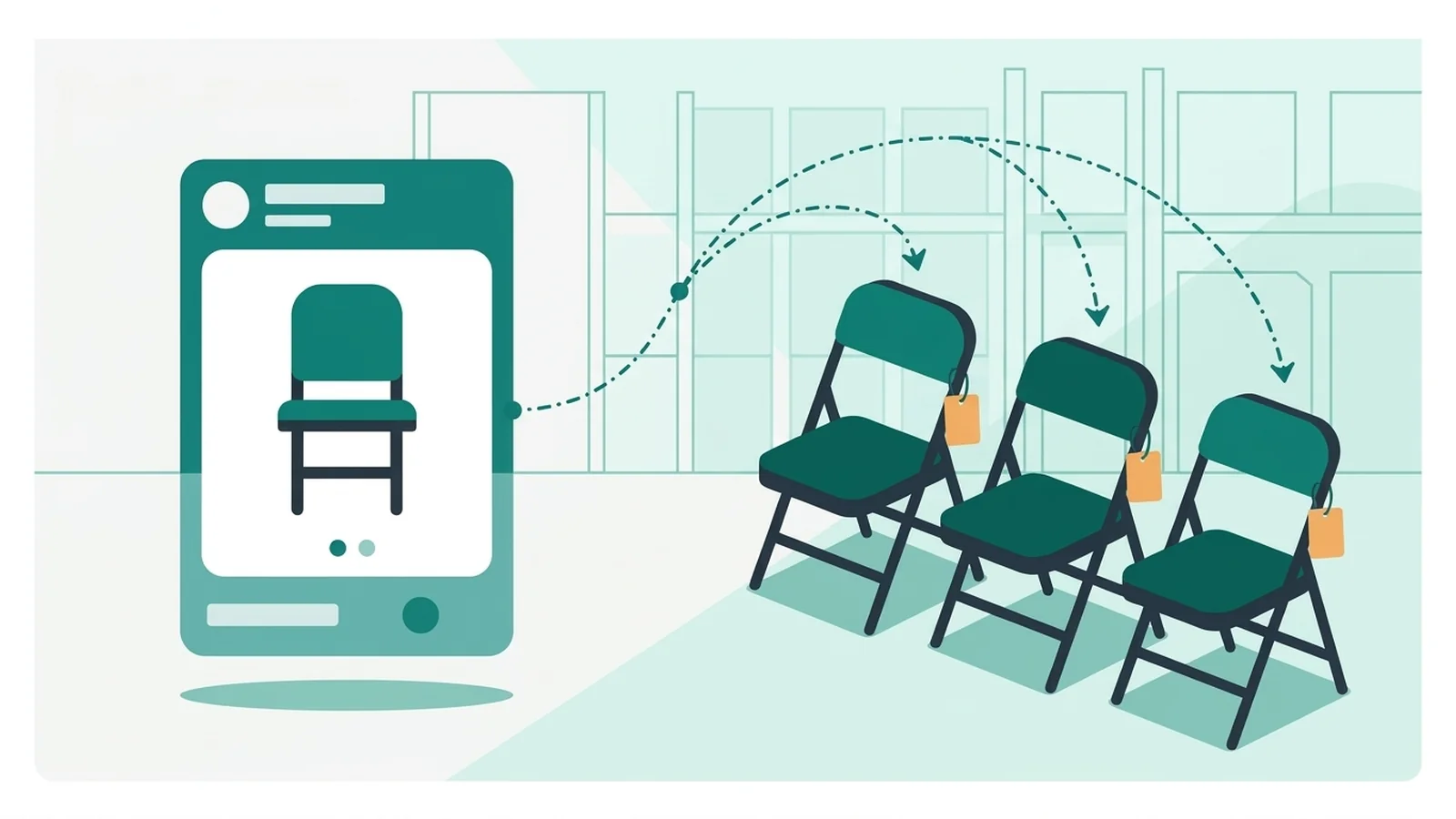
Tambahkan unit fisik untuk membedakan dan melacak setiap aset rental. Anda perlu membuat produk katalog lebih dulu; satu produk dapat memiliki beberapa unit dengan kode berbeda.
Sebelum menambah unit
Siapkan produk induk yang sudah tersimpan, kode unit unik, kondisi awal, dan lokasi operasional. Kode unit membantu staf mengenali aset, sedangkan nomor seri pabrik adalah data berbeda dan hanya diisi bila tersedia.
Isi form unit fisik
- Buka Aset & Inventaris > Unit Fisik (
/inventory/units).
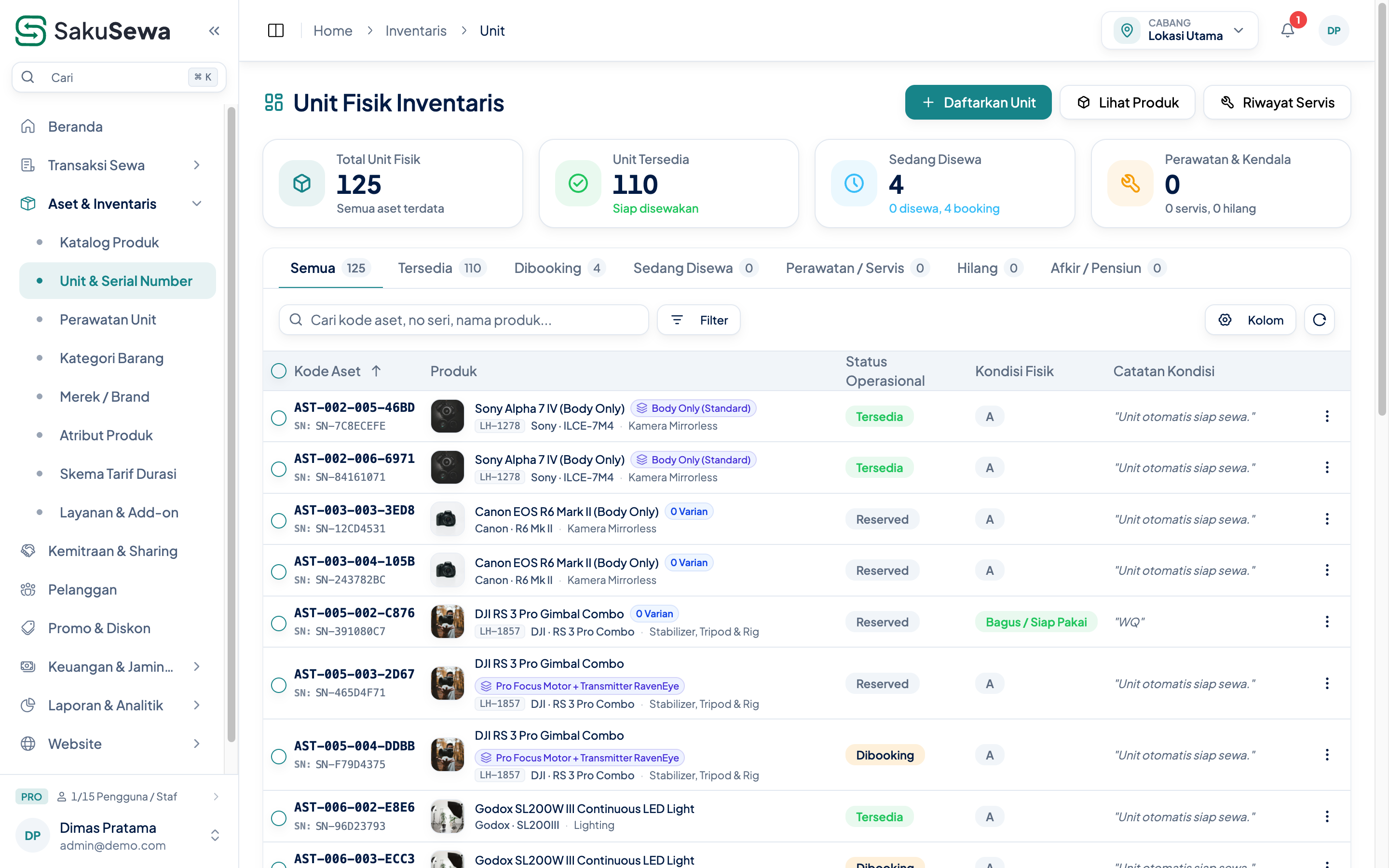
- Pilih tombol Daftarkan Unit di bagian atas (atau tekan tombol FAB tambah di tampilan mobile).
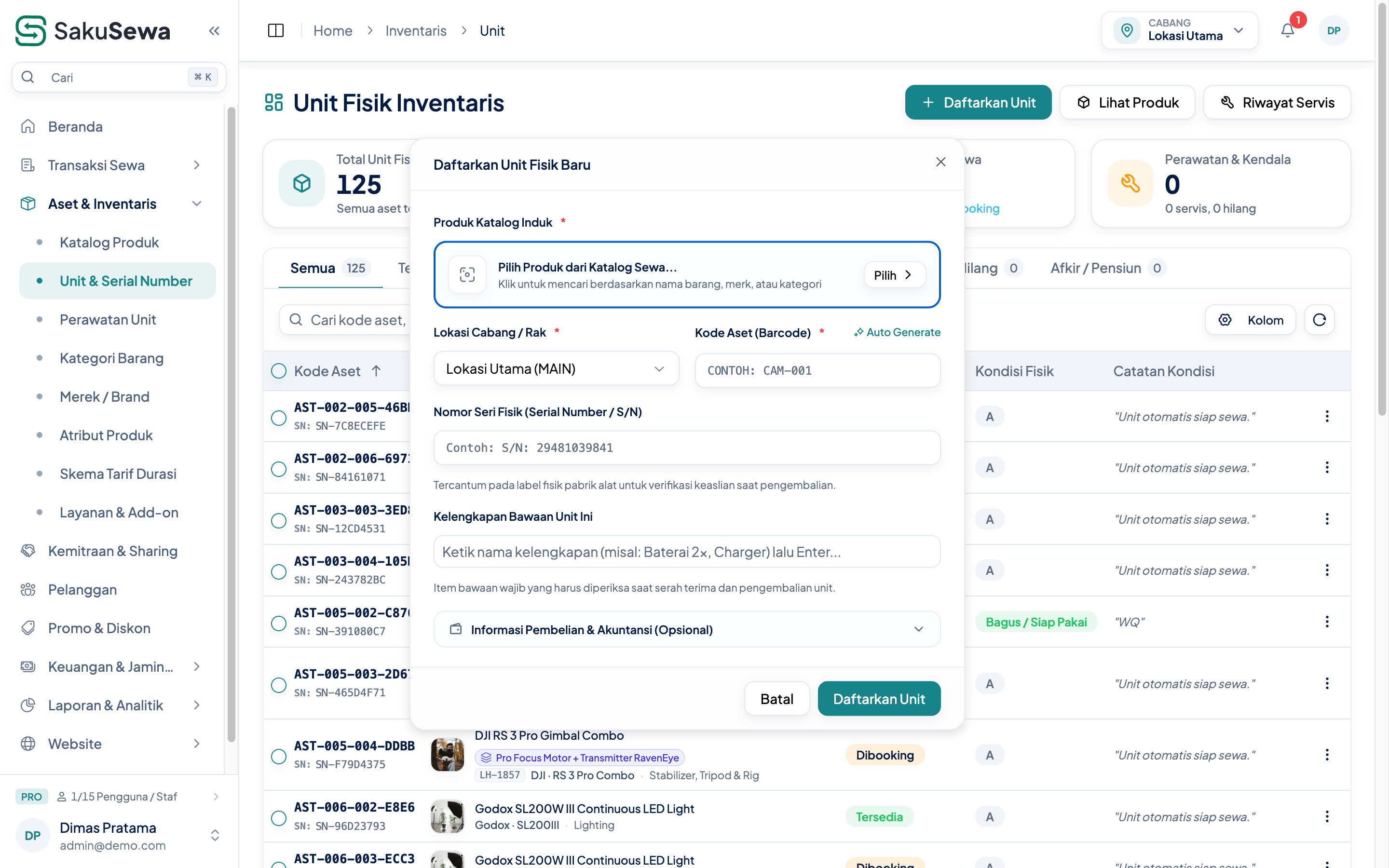
- Pilih produk katalog induk yang menaungi aset tersebut.
- Tentukan kode barcode/SKU unik unit, nomor seri pabrik (opsional), kondisi fisik (Grade A/B/C), dan lokasi outlet cabang penyimpanan.
- Pilih status operasional awal (Tersedia, Perlu Servis, atau Dibooking).
Periksa hasil pencatatan
Setelah disimpan, cari kode unit pada daftar unit atau buka detail produk. Pastikan unit terhubung ke produk yang benar, lokasinya tepat, dan statusnya mencerminkan kondisi operasional. Status available hanya tepat jika unit sudah siap disewakan.
Jika kode sudah dipakai atau kolom wajib belum diisi, ikuti pesan validasi dan perbaiki datanya. Jika penyimpanan ditolak karena kuota unit, workspace telah mencapai batas paket. Lanjutkan ke kalender untuk meninjau jadwal unit.
Daftarkan unit fisik dan beri kode aset
Cara mencatat unit fisik rental, menghubungkannya ke produk, menetapkan kode aset, dan memilih lokasi operasional.
Tambahkan unit fisik untuk membedakan dan melacak setiap aset rental. Anda perlu membuat produk katalog lebih dulu; satu produk dapat memiliki beberapa unit dengan kode berbeda.
Sebelum menambah unit
Siapkan produk induk yang sudah tersimpan, kode unit unik, kondisi awal, dan lokasi operasional. Kode unit membantu staf mengenali aset, sedangkan nomor seri pabrik adalah data berbeda dan hanya diisi bila tersedia.
Isi form unit fisik
- Buka Aset & Inventaris > Unit Fisik (
/inventory/units).
- Pilih tombol Daftarkan Unit di bagian atas (atau tekan tombol FAB tambah di tampilan mobile).
- Pilih produk katalog induk yang menaungi aset tersebut.
- Tentukan kode barcode/SKU unik unit, nomor seri pabrik (opsional), kondisi fisik (Grade A/B/C), dan lokasi outlet cabang penyimpanan.
- Pilih status operasional awal (Tersedia, Perlu Servis, atau Dibooking).
Periksa hasil pencatatan
Setelah disimpan, cari kode unit pada daftar unit atau buka detail produk. Pastikan unit terhubung ke produk yang benar, lokasinya tepat, dan statusnya mencerminkan kondisi operasional. Status available hanya tepat jika unit sudah siap disewakan.
Jika kode sudah dipakai atau kolom wajib belum diisi, ikuti pesan validasi dan perbaiki datanya. Jika penyimpanan ditolak karena kuota unit, workspace telah mencapai batas paket. Lanjutkan ke kalender untuk meninjau jadwal unit.