
Masuk ke akun SakuSewa
Cara login ke akun SakuSewa dengan email dan kata sandi, termasuk langkah saat verifikasi dua langkah atau pemulihan akses diperlukan.
Masuk ke akun SakuSewa dengan email yang sudah terverifikasi dan kata sandinya. Akses workspace yang terbuka mengikuti akun dan status onboarding.
Sebelum masuk
Gunakan email saat mendaftar atau email yang menerima undangan. Jika verifikasi dua langkah aktif pada akun, siapkan akses ke email/perangkat yang digunakan untuk menerima kode.
Masuk ke SakuSewa
- Buka halaman login SakuSewa.
- Masukkan alamat email dan kata sandi.
- Pilih Masuk.
- Jika layar meminta kode verifikasi dua langkah, masukkan kode yang diterima. Jika belum menerima kode atau masa berlakunya habis, gunakan aksi kirim ulang yang tampil.
- Tunggu sampai aplikasi membuka area tenant.
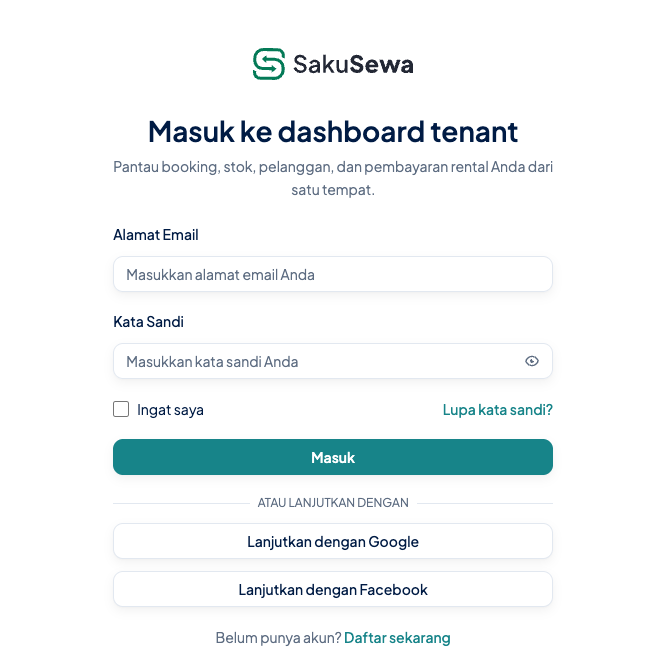
Jika akun pemilik baru belum menyelesaikan onboarding, aplikasi membuka setup toko. Jika onboarding selesai, aplikasi membuka dashboard. Akun staf melihat menu sesuai permission yang diberikan.
Jika login gagal
Periksa ejaan email dan kata sandi, termasuk spasi yang ikut tersalin. Jika lupa kata sandi, ikuti panduan reset kata sandi. Jika login meminta 2FA tetapi kode tidak masuk, minta kirim ulang setelah jeda yang ditampilkan. Jika akun staf tidak melihat menu yang dibutuhkan, minta pemilik workspace memeriksa role dan permission akun.
Masuk ke akun SakuSewa
Cara login ke akun SakuSewa dengan email dan kata sandi, termasuk langkah saat verifikasi dua langkah atau pemulihan akses diperlukan.
Masuk ke akun SakuSewa dengan email yang sudah terverifikasi dan kata sandinya. Akses workspace yang terbuka mengikuti akun dan status onboarding.
Sebelum masuk
Gunakan email saat mendaftar atau email yang menerima undangan. Jika verifikasi dua langkah aktif pada akun, siapkan akses ke email/perangkat yang digunakan untuk menerima kode.
Masuk ke SakuSewa
- Buka halaman login SakuSewa.
- Masukkan alamat email dan kata sandi.
- Pilih Masuk.
- Jika layar meminta kode verifikasi dua langkah, masukkan kode yang diterima. Jika belum menerima kode atau masa berlakunya habis, gunakan aksi kirim ulang yang tampil.
- Tunggu sampai aplikasi membuka area tenant.
Jika akun pemilik baru belum menyelesaikan onboarding, aplikasi membuka setup toko. Jika onboarding selesai, aplikasi membuka dashboard. Akun staf melihat menu sesuai permission yang diberikan.
Jika login gagal
Periksa ejaan email dan kata sandi, termasuk spasi yang ikut tersalin. Jika lupa kata sandi, ikuti panduan reset kata sandi. Jika login meminta 2FA tetapi kode tidak masuk, minta kirim ulang setelah jeda yang ditampilkan. Jika akun staf tidak melihat menu yang dibutuhkan, minta pemilik workspace memeriksa role dan permission akun.