
Kelola koleksi produk di website rental
Buat koleksi storefront, isi nama dan permalink, pilih serta urutkan produk, lalu terbitkan halaman koleksi agar tampil pada website rental.
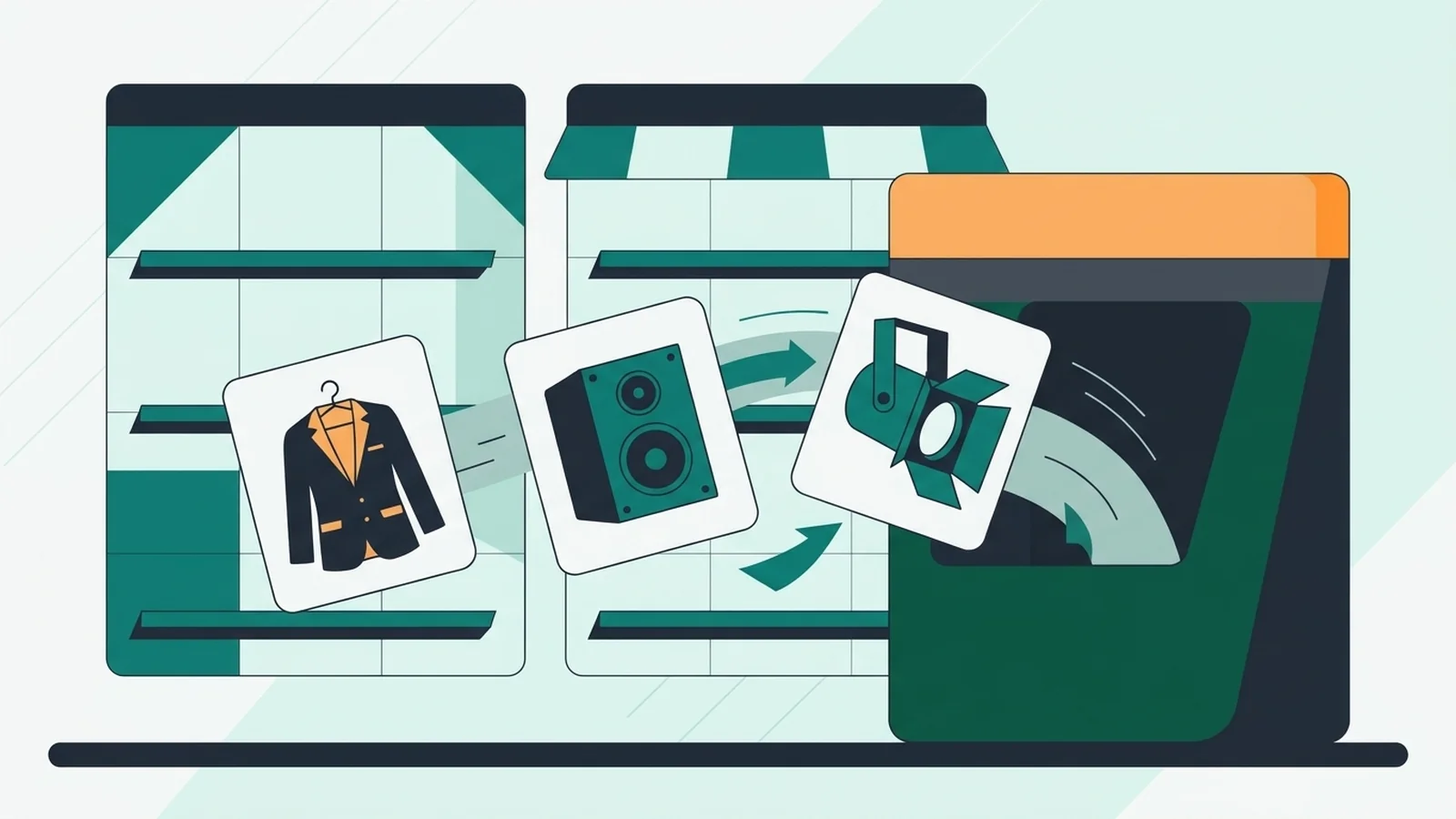
Koleksi mengelompokkan produk rental dalam halaman storefront. Setiap koleksi memiliki nama, alamat permalink, deskripsi, urutan produk, dan status draft atau terbit.
Sebelum mulai
Tambahkan produk ke katalog lebih dulu. Pastikan produk yang akan dikelompokkan sudah memiliki nama dan foto yang benar.
Langkah-langkah
1. Buka daftar koleksi
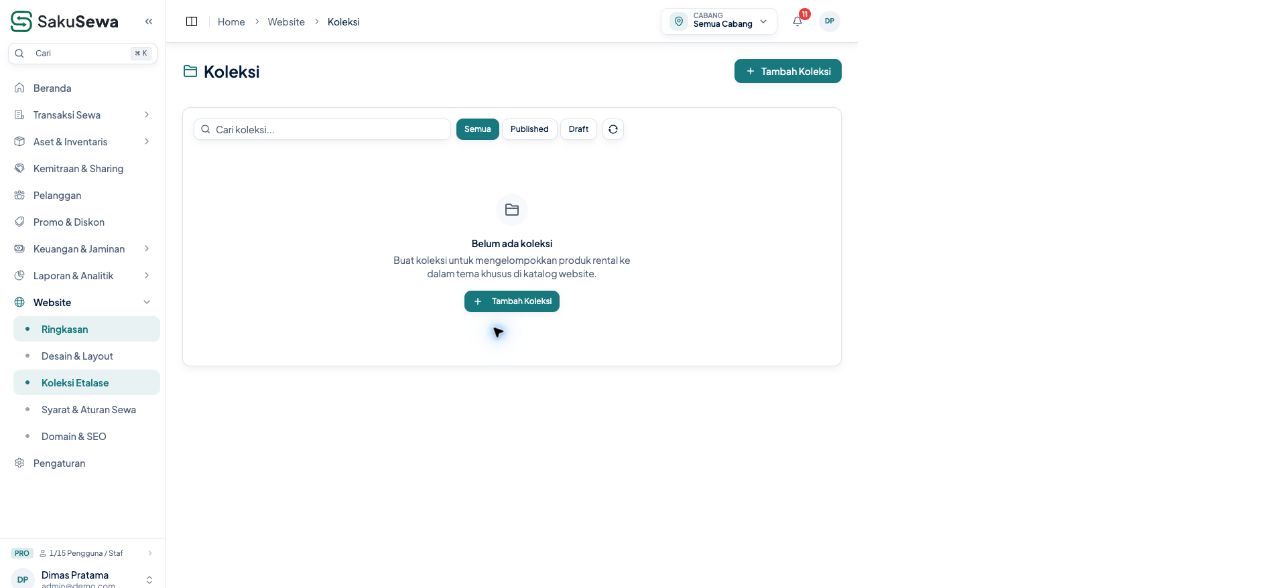
Masuk ke Website > Koleksi Etalase. Daftar koleksi menampilkan state Belum ada koleksi jika belum pernah dibuat. Pilih Tambah Koleksi.
Daftar desktop dan mobile menampilkan state kosong saat koleksi belum dibuat; tombol tambah membuka form koleksi.
2. Isi informasi koleksi
Pada Tambah Koleksi Baru, isi Nama Koleksi. Periksa Slug URL / Permalink yang dibuat dari nama; Anda dapat mengubah slug sebelum menerbitkan. Tambahkan Deskripsi Koleksi agar pengunjung tahu isi kelompok produk.
3. Pilih dan urutkan produk
Di bagian Produk Rental, cari produk berdasarkan nama atau kategori, lalu pilih hasil yang tepat. Tinjau Daftar Produk Terpilih (Urutan Tampil) dan gunakan kontrol pindah ke atas/bawah bila perlu.
4. Simpan sebagai draft atau terbitkan
Pilih Simpan Draf untuk menyimpan tanpa menampilkan koleksi publik. Jika sudah siap ditampilkan, pilih Simpan & Terbitkan. Setelah tersimpan, buka halaman koleksi publik melalui tautan koleksi dan pastikan nama, deskripsi, urutan, serta produk tampil benar.
Jika produk tidak tampil
Pastikan produk sudah dipilih pada form koleksi dan koleksi sudah diterbitkan. Periksa kembali halaman publik koleksi setelah perubahan disimpan.
Kelola koleksi produk di website rental
Buat koleksi storefront, isi nama dan permalink, pilih serta urutkan produk, lalu terbitkan halaman koleksi agar tampil pada website rental.
Koleksi mengelompokkan produk rental dalam halaman storefront. Setiap koleksi memiliki nama, alamat permalink, deskripsi, urutan produk, dan status draft atau terbit.
Sebelum mulai
Tambahkan produk ke katalog lebih dulu. Pastikan produk yang akan dikelompokkan sudah memiliki nama dan foto yang benar.
Langkah-langkah
1. Buka daftar koleksi
Masuk ke Website > Koleksi Etalase. Daftar koleksi menampilkan state Belum ada koleksi jika belum pernah dibuat. Pilih Tambah Koleksi.
Daftar desktop dan mobile menampilkan state kosong saat koleksi belum dibuat; tombol tambah membuka form koleksi.
2. Isi informasi koleksi
Pada Tambah Koleksi Baru, isi Nama Koleksi. Periksa Slug URL / Permalink yang dibuat dari nama; Anda dapat mengubah slug sebelum menerbitkan. Tambahkan Deskripsi Koleksi agar pengunjung tahu isi kelompok produk.
3. Pilih dan urutkan produk
Di bagian Produk Rental, cari produk berdasarkan nama atau kategori, lalu pilih hasil yang tepat. Tinjau Daftar Produk Terpilih (Urutan Tampil) dan gunakan kontrol pindah ke atas/bawah bila perlu.
4. Simpan sebagai draft atau terbitkan
Pilih Simpan Draf untuk menyimpan tanpa menampilkan koleksi publik. Jika sudah siap ditampilkan, pilih Simpan & Terbitkan. Setelah tersimpan, buka halaman koleksi publik melalui tautan koleksi dan pastikan nama, deskripsi, urutan, serta produk tampil benar.
Jika produk tidak tampil
Pastikan produk sudah dipilih pada form koleksi dan koleksi sudah diterbitkan. Periksa kembali halaman publik koleksi setelah perubahan disimpan.