
Atur tampilan dan section website rental
Atur section halaman melalui Desain & Layout, ubah urutan atau tampilannya, simpan perubahan, lalu periksa pratinjau website di desktop dan ponsel.
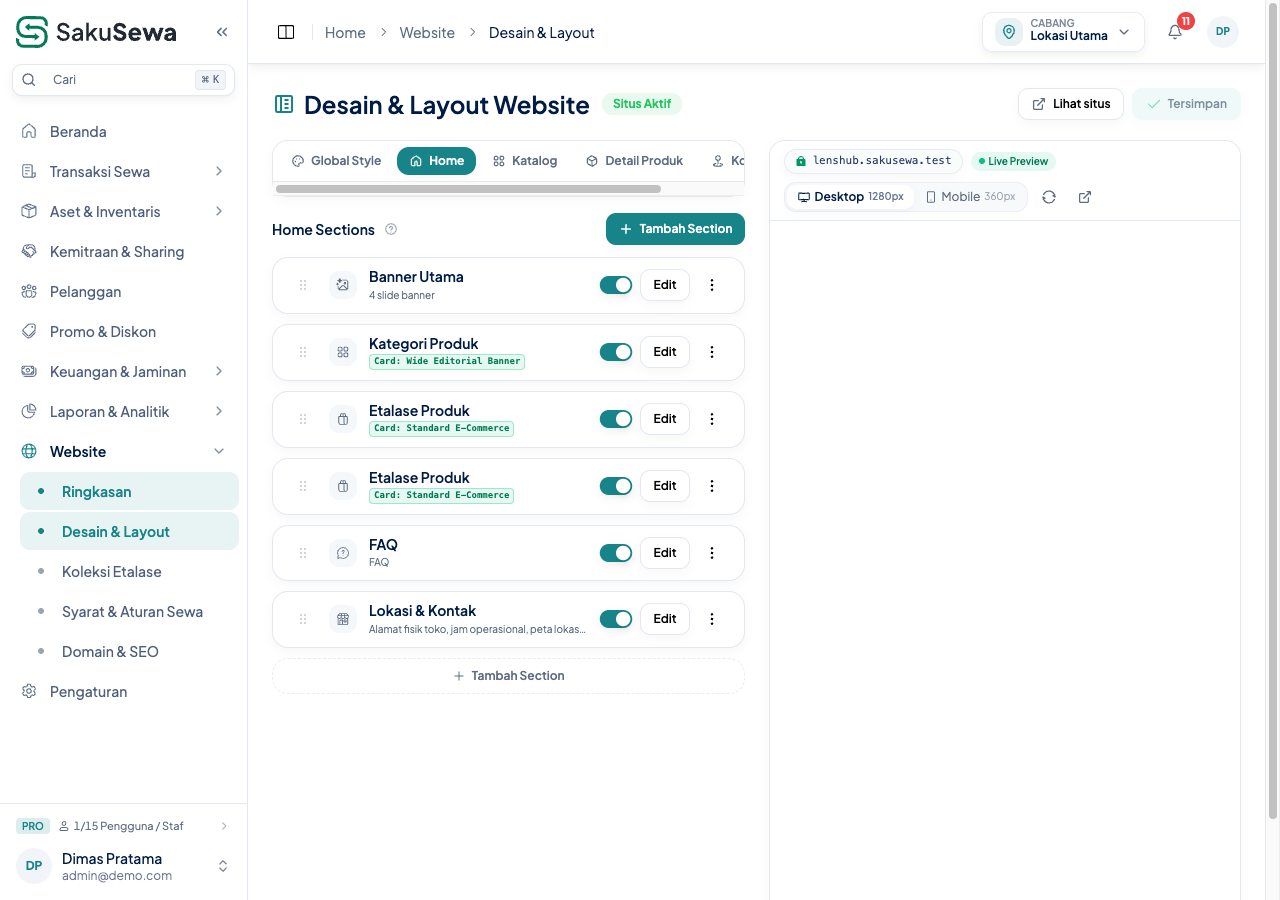
Halaman Desain & Layout mengatur style, tampilan halaman, dan section storefront. Periksa status simpan sebelum membuka situs publik.
Sebelum mulai
Pastikan Anda dapat membuka menu Website > Desain & Layout dan tahu halaman yang akan diubah.
Langkah-langkah
1. Buka Desain & Layout
Masuk ke Website > Desain & Layout. Periksa badge situs dan tab halaman seperti Home, Katalog, Detail Produk, dan Kontak. Pilih tab yang akan Anda ubah.
2. Pilih halaman dan atur section
Pilih tab halaman yang ingin diubah. Gunakan Tambah Section untuk menambahkan section. Pada section yang sudah ada, gunakan toggle untuk menampilkan atau menyembunyikan, Edit untuk mengubah konten, dan handle seret untuk mengubah urutan. Jangan menghapus section yang kontennya belum diperiksa.
Di Desktop, cari tab halaman, daftar section, toggle, tombol Edit, dan area preview. Di mobile, kontrol yang sama tersusun vertikal.
3. Simpan dan pratinjau
Pilih Simpan Perubahan. Setelah penyimpanan berhasil, tombol/status berubah menjadi Tersimpan. Gunakan Pratinjau Toko untuk simulator; Lihat situs membuka website aktif. Periksa halaman yang sama di desktop dan ponsel.
Yang perlu diperhatikan
Jika simulator atau panel live preview gagal dimuat, gunakan Pratinjau Toko atau buka situs aktif dan coba muat ulang. Jangan menyamakan halaman Desain & Layout dengan editor block halaman umum; entry point editor halaman umum masih bermasalah.
Lanjutkan dengan periksa website rental sebelum dibagikan.
Atur tampilan dan section website rental
Atur section halaman melalui Desain & Layout, ubah urutan atau tampilannya, simpan perubahan, lalu periksa pratinjau website di desktop dan ponsel.
Halaman Desain & Layout mengatur style, tampilan halaman, dan section storefront. Periksa status simpan sebelum membuka situs publik.
Sebelum mulai
Pastikan Anda dapat membuka menu Website > Desain & Layout dan tahu halaman yang akan diubah.
Langkah-langkah
1. Buka Desain & Layout
Masuk ke Website > Desain & Layout. Periksa badge situs dan tab halaman seperti Home, Katalog, Detail Produk, dan Kontak. Pilih tab yang akan Anda ubah.
2. Pilih halaman dan atur section
Pilih tab halaman yang ingin diubah. Gunakan Tambah Section untuk menambahkan section. Pada section yang sudah ada, gunakan toggle untuk menampilkan atau menyembunyikan, Edit untuk mengubah konten, dan handle seret untuk mengubah urutan. Jangan menghapus section yang kontennya belum diperiksa.
Di Desktop, cari tab halaman, daftar section, toggle, tombol Edit, dan area preview. Di mobile, kontrol yang sama tersusun vertikal.
3. Simpan dan pratinjau
Pilih Simpan Perubahan. Setelah penyimpanan berhasil, tombol/status berubah menjadi Tersimpan. Gunakan Pratinjau Toko untuk simulator; Lihat situs membuka website aktif. Periksa halaman yang sama di desktop dan ponsel.
Yang perlu diperhatikan
Jika simulator atau panel live preview gagal dimuat, gunakan Pratinjau Toko atau buka situs aktif dan coba muat ulang. Jangan menyamakan halaman Desain & Layout dengan editor block halaman umum; entry point editor halaman umum masih bermasalah.
Lanjutkan dengan periksa website rental sebelum dibagikan.