
Periksa website rental sebelum dibagikan
Periksa status dan checklist peluncuran website, buka storefront sebagai pengunjung di desktop dan ponsel, lalu bagikan alamat setelah kontennya sesuai.

SakuSewa menyediakan website tenant, halaman storefront, dan katalog publik. Buka hasil website sebagai pengunjung untuk memastikan konten yang tersedia memang sesuai.
Sebelum mulai
Lengkapi identitas usaha, informasi kontak, katalog, dan halaman yang ingin ditampilkan. Pastikan halaman yang akan dibagikan memang sudah diterbitkan.
Langkah-langkah
1. Buka website dari panel tenant
Masuk ke Website > Ringkasan. Periksa badge Situs Aktif / Nonaktif, alamat situs, dan checklist 4 Langkah Peluncuran Toko.
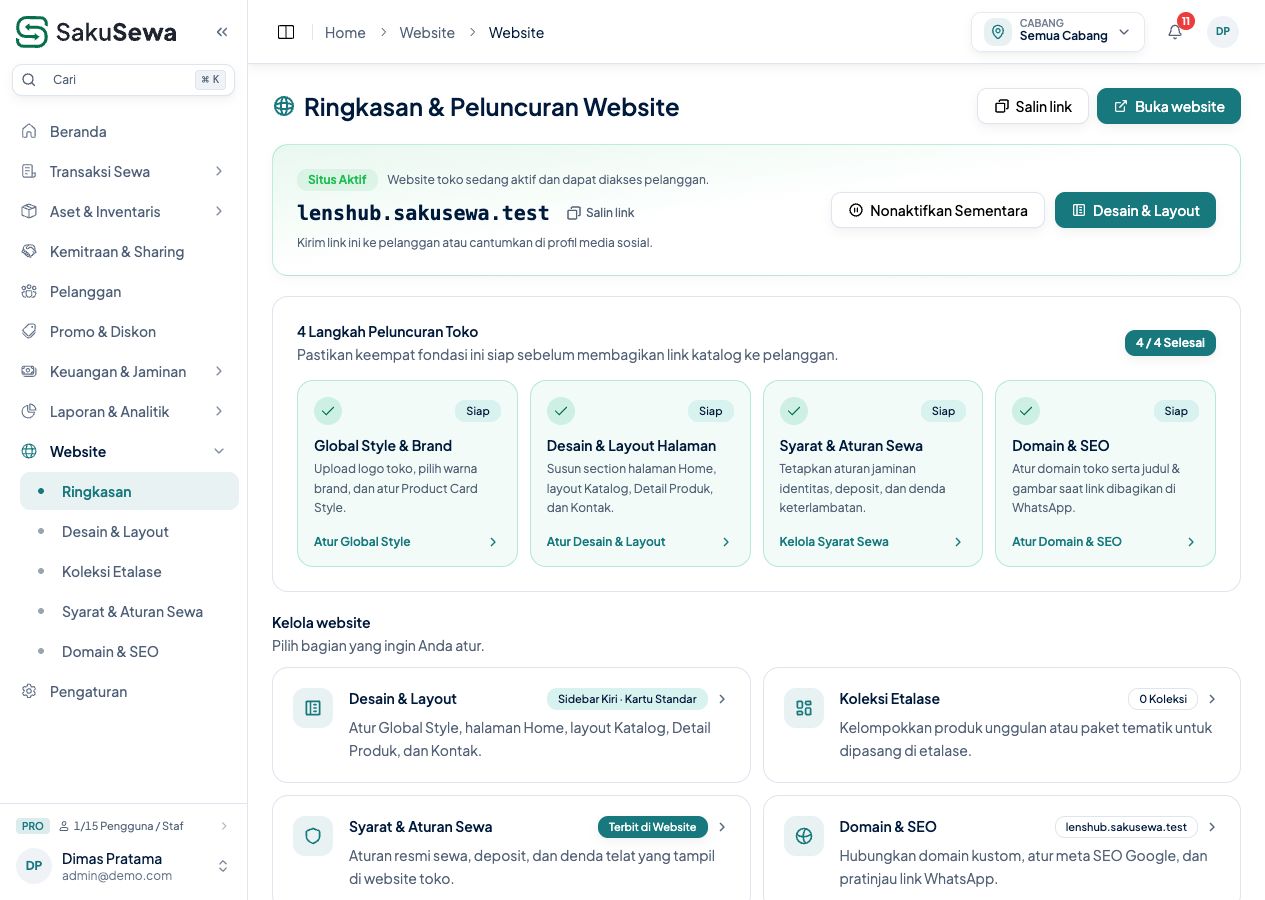
Jika status Situs Aktif, salin alamat melalui Salin link atau buka dengan Buka website. Checklist menunjukkan empat fondasi: Global Style & Brand, Desain & Layout Halaman, Syarat & Aturan Sewa, serta Domain & SEO.
2. Buka storefront sebagai pengunjung
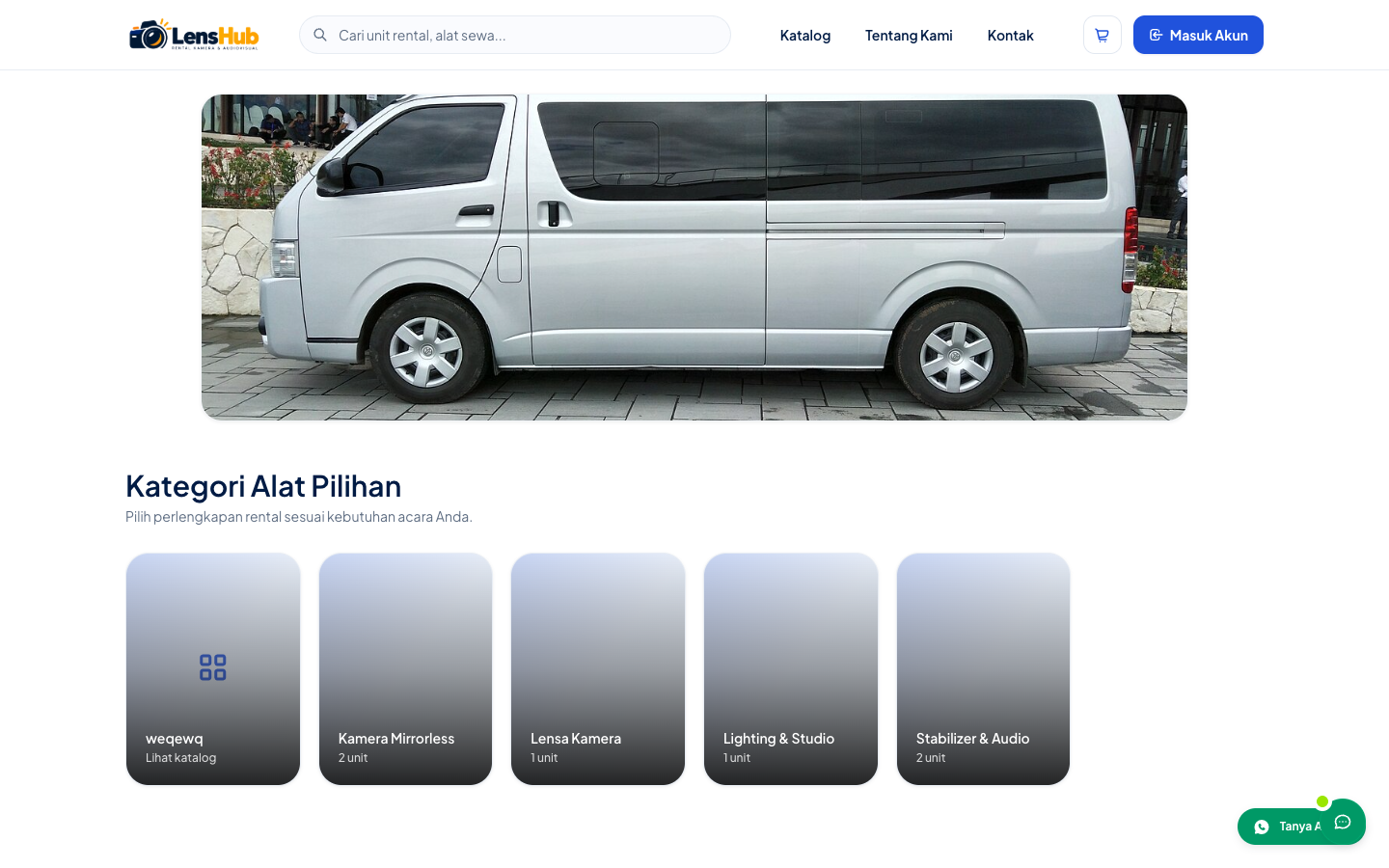
Gunakan tautan publik yang ditampilkan aplikasi. Periksa nama usaha, katalog, kontak, syarat sewa, dan halaman yang tampil. Desktop dan mobile memiliki susunan katalog yang berbeda; pastikan foto, nama produk, dan navigasi tetap jelas di kedua layar.
3. Periksa dari layar ponsel
Buka tautan yang sama dari ponsel untuk memastikan teks, gambar, dan navigasi tetap terbaca.
4. Bagikan alamat publik
Bagikan tautan setelah halaman dan informasinya benar. Jika halaman belum dapat diakses, periksa status yang ditampilkan pada pengaturan Website.
Yang perlu diperhatikan
Tombol Aktifkan atau Nonaktifkan Sementara mengatur akses storefront. Status aktif pada panel belum menggantikan pemeriksaan isi website sebagai pengunjung.
Lihat atur kontak website dan atur SEO website.
Periksa website rental sebelum dibagikan
Periksa status dan checklist peluncuran website, buka storefront sebagai pengunjung di desktop dan ponsel, lalu bagikan alamat setelah kontennya sesuai.
SakuSewa menyediakan website tenant, halaman storefront, dan katalog publik. Buka hasil website sebagai pengunjung untuk memastikan konten yang tersedia memang sesuai.
Sebelum mulai
Lengkapi identitas usaha, informasi kontak, katalog, dan halaman yang ingin ditampilkan. Pastikan halaman yang akan dibagikan memang sudah diterbitkan.
Langkah-langkah
1. Buka website dari panel tenant
Masuk ke Website > Ringkasan. Periksa badge Situs Aktif / Nonaktif, alamat situs, dan checklist 4 Langkah Peluncuran Toko.
Jika status Situs Aktif, salin alamat melalui Salin link atau buka dengan Buka website. Checklist menunjukkan empat fondasi: Global Style & Brand, Desain & Layout Halaman, Syarat & Aturan Sewa, serta Domain & SEO.
2. Buka storefront sebagai pengunjung
Gunakan tautan publik yang ditampilkan aplikasi. Periksa nama usaha, katalog, kontak, syarat sewa, dan halaman yang tampil. Desktop dan mobile memiliki susunan katalog yang berbeda; pastikan foto, nama produk, dan navigasi tetap jelas di kedua layar.
3. Periksa dari layar ponsel
Buka tautan yang sama dari ponsel untuk memastikan teks, gambar, dan navigasi tetap terbaca.
4. Bagikan alamat publik
Bagikan tautan setelah halaman dan informasinya benar. Jika halaman belum dapat diakses, periksa status yang ditampilkan pada pengaturan Website.
Yang perlu diperhatikan
Tombol Aktifkan atau Nonaktifkan Sementara mengatur akses storefront. Status aktif pada panel belum menggantikan pemeriksaan isi website sebagai pengunjung.
Lihat atur kontak website dan atur SEO website.