
Cara Mendaftar Akun SakuSewa dan Verifikasi Email
Ikuti cara daftar akun SakuSewa dengan mengisi nama, email, nomor WhatsApp, dan kata sandi, lalu verifikasi email memakai kode enam digit.
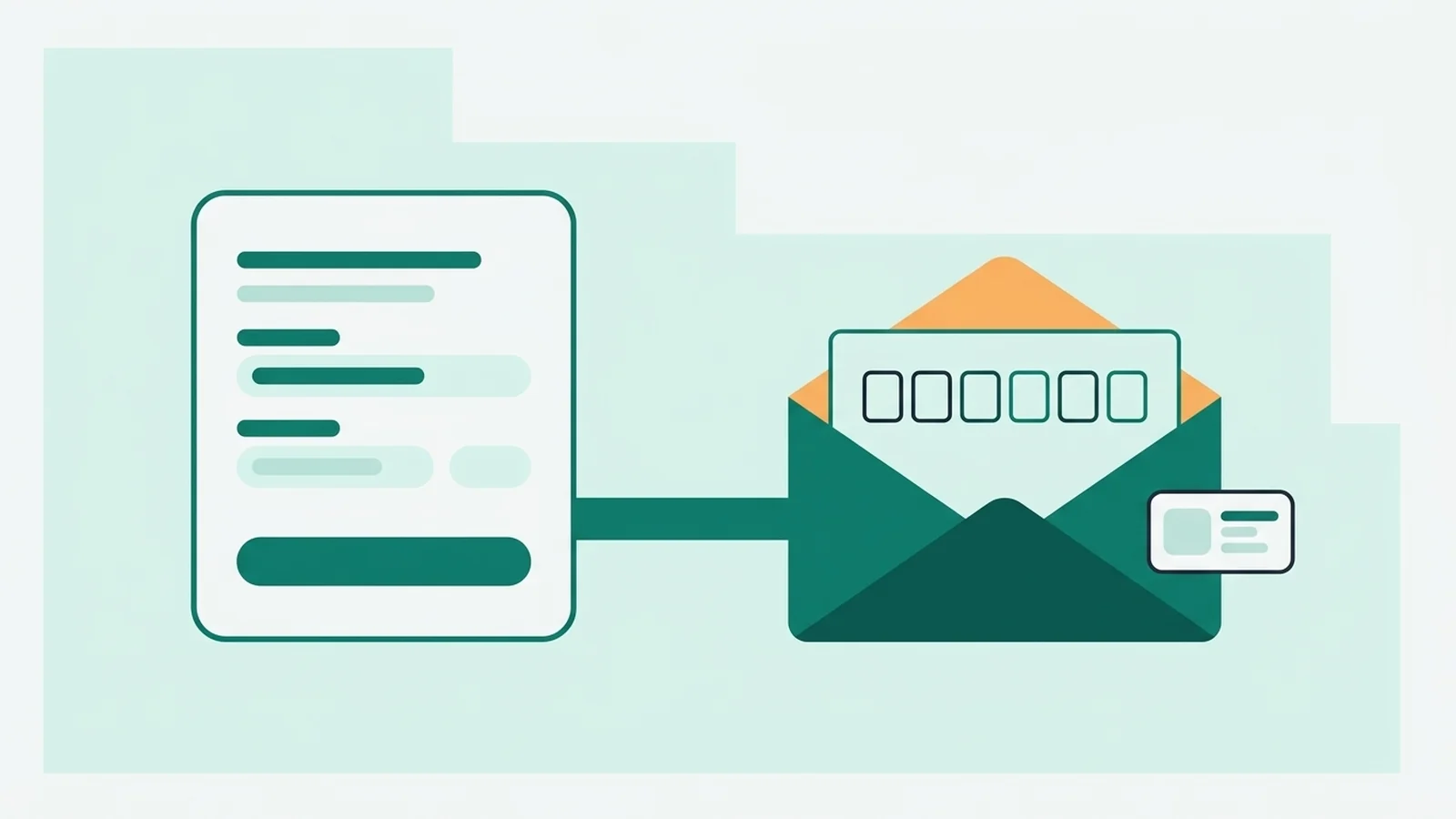
Buat akun SakuSewa dengan data pemilik usaha, lalu verifikasi email sebelum menyiapkan workspace. Siapkan akses ke email dan nomor WhatsApp yang aktif.
Sebelum mendaftar
Gunakan alamat email yang dapat Anda buka sekarang. Siapkan nama lengkap, nomor WhatsApp, dan kata sandi minimal delapan karakter. Email yang sudah terdaftar tidak dapat dipakai untuk membuat akun baru.
Isi form pendaftaran
- Buka halaman pendaftaran SakuSewa.
- Isi Nama Lengkap, Alamat Email, dan Nomor WhatsApp.
- Buat kata sandi minimal delapan karakter, lalu isi Konfirmasi Kata Sandi dengan nilai yang sama.
- Baca dan setujui Ketentuan Layanan serta Kebijakan Privasi.
- Pilih Buat workspace.
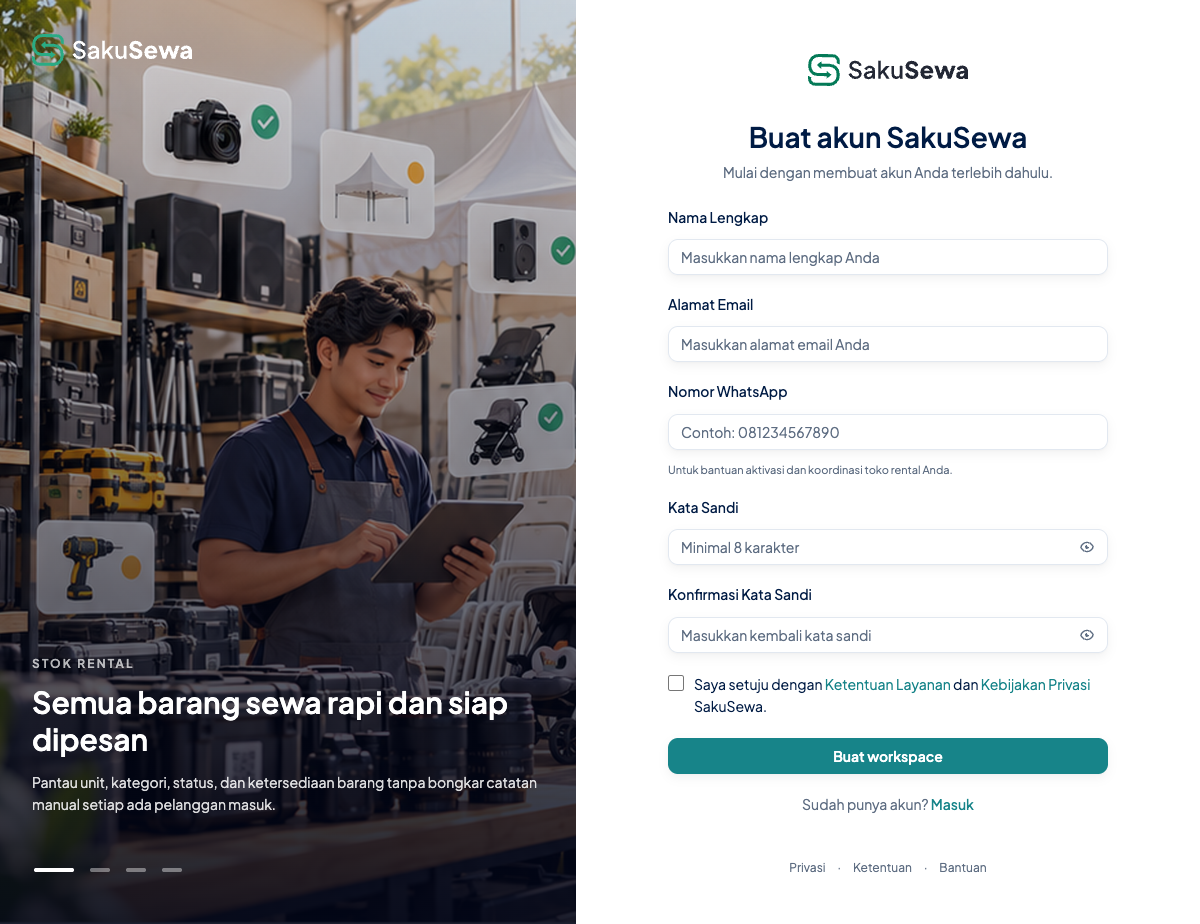
Aplikasi mengirim kode verifikasi setelah data diterima. Jika muncul pesan bahwa akun sudah ada, gunakan halaman login, bukan mendaftar ulang.
Verifikasi alamat email
- Buka inbox alamat yang Anda masukkan. Periksa juga folder spam atau promosi.
- Buka pesan SakuSewa dan ambil kode enam digit.
- Masukkan kode pada halaman verifikasi, lalu pilih Verifikasi & buat workspace.
- Setelah kode diterima, aplikasi mengaktifkan sesi akun dan mengarahkan Anda ke setup toko.
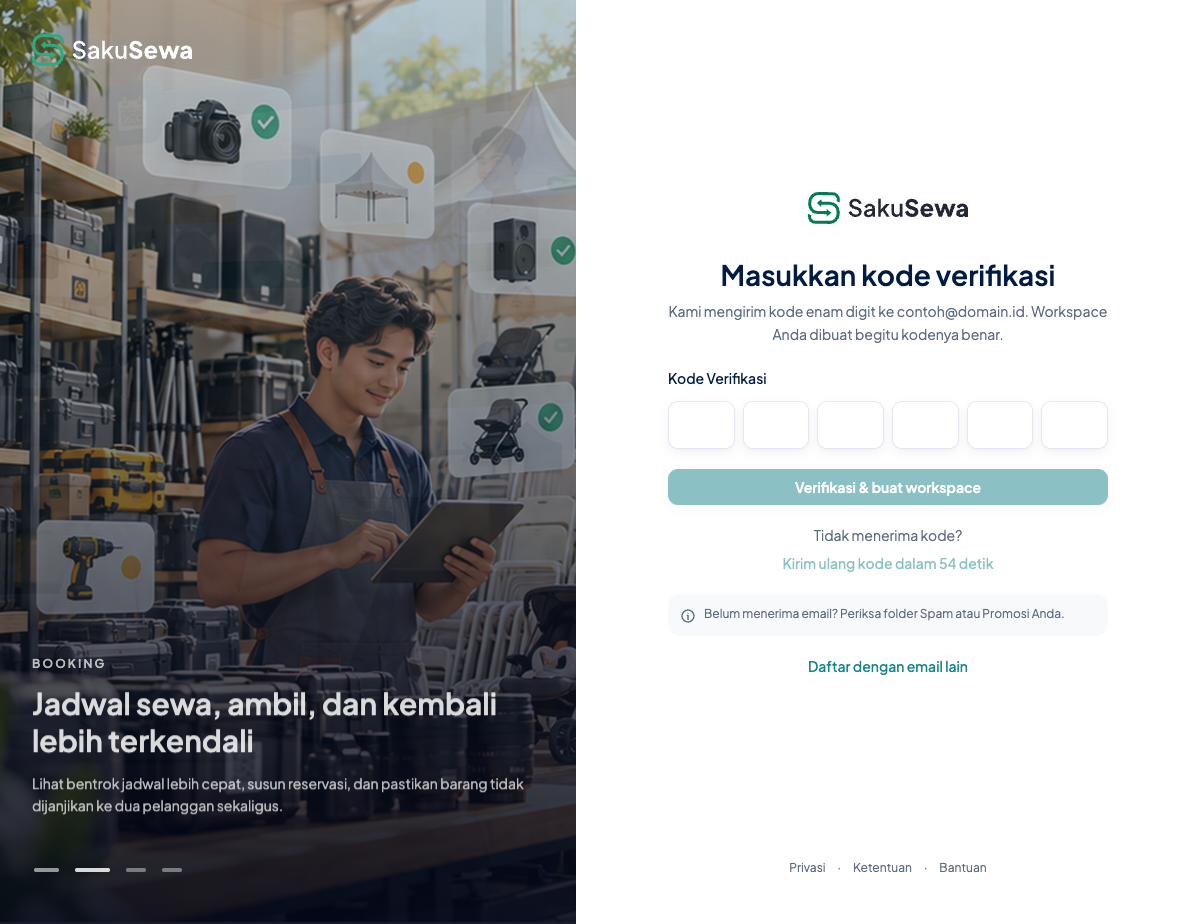
Kode berlaku selama 24 jam. Kode yang sudah digunakan, kedaluwarsa, atau terkunci akan ditolak. Saat meminta kode baru, gunakan kode terbaru; kode sebelumnya tidak berlaku lagi. Jangan bagikan kode kepada orang lain.
Jika kode belum diterima atau ditolak
Pastikan inbox cocok dengan alamat di form, lalu cek folder spam/promosi. Tombol kirim ulang tersedia setelah hitung mundur 60 detik. Jika email salah, gunakan tautan untuk mengganti email. Jika kode ditolak karena salah, masukkan kembali dengan teliti; batas percobaan berlaku. Setelah verifikasi, lanjut ke panduan setup toko dan lokasi utama.
Cara Mendaftar Akun SakuSewa dan Verifikasi Email
Ikuti cara daftar akun SakuSewa dengan mengisi nama, email, nomor WhatsApp, dan kata sandi, lalu verifikasi email memakai kode enam digit.
Buat akun SakuSewa dengan data pemilik usaha, lalu verifikasi email sebelum menyiapkan workspace. Siapkan akses ke email dan nomor WhatsApp yang aktif.
Sebelum mendaftar
Gunakan alamat email yang dapat Anda buka sekarang. Siapkan nama lengkap, nomor WhatsApp, dan kata sandi minimal delapan karakter. Email yang sudah terdaftar tidak dapat dipakai untuk membuat akun baru.
Isi form pendaftaran
- Buka halaman pendaftaran SakuSewa.
- Isi Nama Lengkap, Alamat Email, dan Nomor WhatsApp.
- Buat kata sandi minimal delapan karakter, lalu isi Konfirmasi Kata Sandi dengan nilai yang sama.
- Baca dan setujui Ketentuan Layanan serta Kebijakan Privasi.
- Pilih Buat workspace.
Aplikasi mengirim kode verifikasi setelah data diterima. Jika muncul pesan bahwa akun sudah ada, gunakan halaman login, bukan mendaftar ulang.
Verifikasi alamat email
- Buka inbox alamat yang Anda masukkan. Periksa juga folder spam atau promosi.
- Buka pesan SakuSewa dan ambil kode enam digit.
- Masukkan kode pada halaman verifikasi, lalu pilih Verifikasi & buat workspace.
- Setelah kode diterima, aplikasi mengaktifkan sesi akun dan mengarahkan Anda ke setup toko.
Kode berlaku selama 24 jam. Kode yang sudah digunakan, kedaluwarsa, atau terkunci akan ditolak. Saat meminta kode baru, gunakan kode terbaru; kode sebelumnya tidak berlaku lagi. Jangan bagikan kode kepada orang lain.
Jika kode belum diterima atau ditolak
Pastikan inbox cocok dengan alamat di form, lalu cek folder spam/promosi. Tombol kirim ulang tersedia setelah hitung mundur 60 detik. Jika email salah, gunakan tautan untuk mengganti email. Jika kode ditolak karena salah, masukkan kembali dengan teliti; batas percobaan berlaku. Setelah verifikasi, lanjut ke panduan setup toko dan lokasi utama.